
オフショア開発の会議を通訳なしで進めたいとき、手段は大きく4つあります。通訳者の手配とブリッジSEによる橋渡しが人による方法で、会議アプリに付いている翻訳字幕と、自分のパソコンで動くリアルタイム翻訳字幕のアプリがツールによる方法です。この記事では、日本とベトナムのチームが参加する会議を例に、それぞれが向いている場面と、翻訳字幕のツールを選ぶときに確かめたい点を説明します。後半では、MOHAが開発した会議翻訳アプリ「MeetTune」での進め方を紹介します。
日本×ベトナムの会議で言葉が壁になる場面
オフショア開発.comの「オフショア開発白書(2025年版)」には、発注企業への調査をまとめた章があります。その章の見出しは「オフショア開発企業に感じた課題は『コミュニケーション力』と『品質管理』が引き続き上位」です。言葉の問題がとくに出やすいのは、次のような場面です。
- 週次の定例会議。進捗の報告は聞き取れても、課題の背景や優先順位の話になると確認の質問が出にくい
- 仕様の確認。画面を共有しながら細かい条件を詰めるので、聞き違いがそのまま実装に入る
- 来日したメンバーとの打ち合わせや、現地を訪問しての対面の会議。オンライン会議の機能が使えない
- 会議のあとのチャット。決まったことを確認する短いメッセージにも翻訳の手間がかかる
日本とベトナムの時差は2時間で、日本の営業時間内に会議を設定できます。時間の制約が小さいぶん、会議の回数が増え、言葉の負担も積み重なります。
通訳なしで会議を進める4つの方法
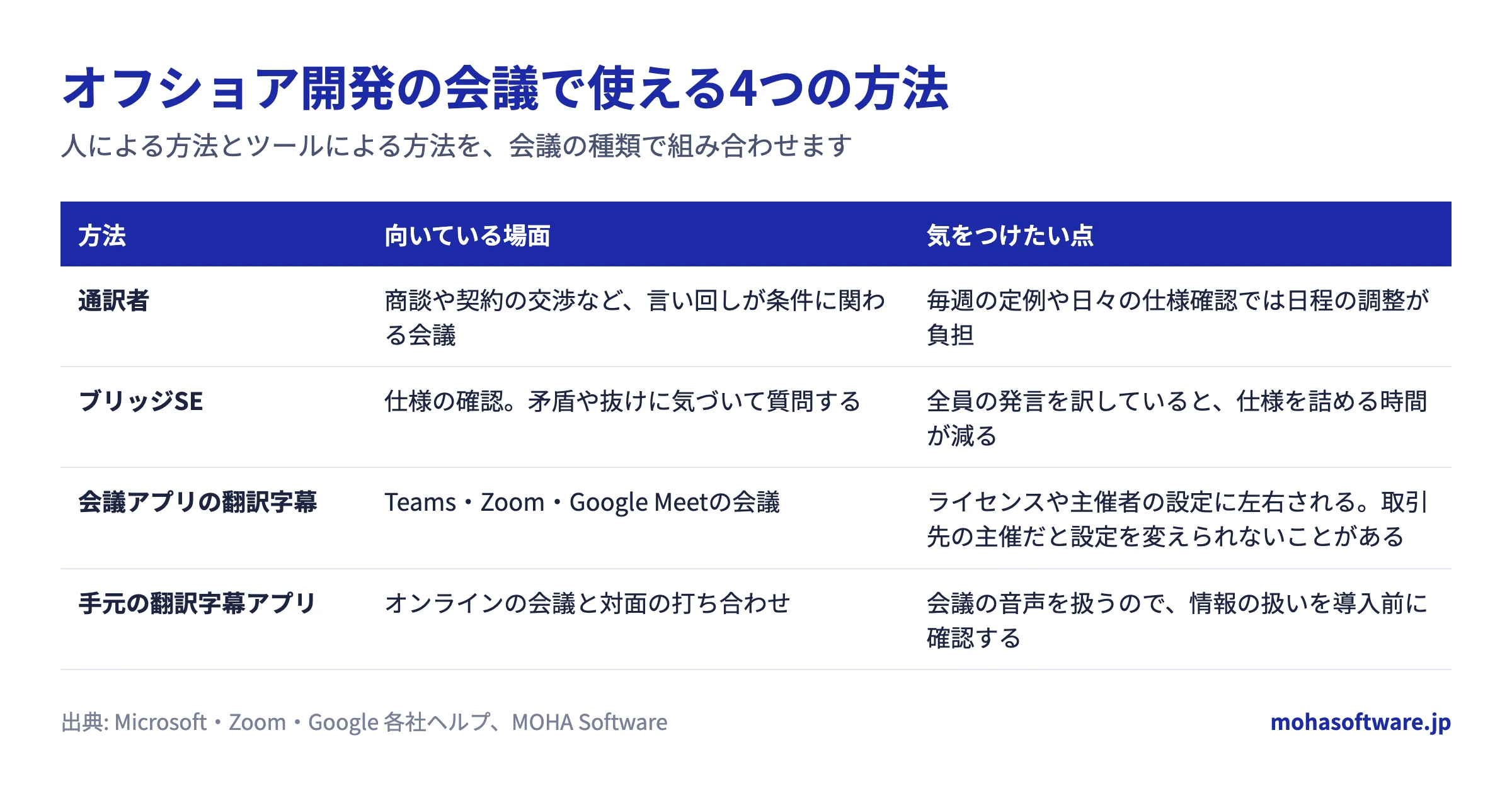
4つの方法は、置き換えるものというより、組み合わせて使うものです。それぞれが受け持つ範囲を比べます。
通訳者を手配する
商談や契約の交渉のように、言い回しの細かな違いが結果を左右する会議には、プロの通訳者が向いています。Microsoft Teamsには、通訳者が話者の発言を別の言語の音声で伝える「言語通訳」の機能もあります。一方、毎週の定例や日々の仕様確認にまで通訳者を手配するのは、日程の調整が負担になります。
ブリッジSEに任せる
ブリッジSEは、発注側と開発チームのあいだに立ち、仕様の意図を理解して伝えるエンジニアです。言葉を訳すだけでなく、仕様の矛盾や抜けに気づいて質問するところまでが仕事です。役割の詳しい中身はブリッジSEの役割とは?品質を左右する5つの条件で説明しています。
ただし、会議のたびにブリッジSEが全員の発言を訳していると、その時間は仕様を詰める作業に使えません。ブリッジSEが会議に出られない日は、ほかの参加者が話についていけなくなります。
会議アプリの翻訳字幕を使う
Teams、Zoom、Google Meetには、発言を別の言語の字幕で表示する機能があります。Google Meetでは「字幕の翻訳」という名前です。使える条件はアプリごとに違います。Teamsのライブ翻訳キャプションは、Teams PremiumとMicrosoft Copilotの一部として提供されています。Zoomの翻訳版字幕では、参加者が選べる言語の組み合わせを主催者の設定で決めます。取引先が主催する会議では、自分の側で設定を変えられない場合があるということです。
手元のリアルタイム翻訳字幕アプリを使う
自分のパソコンに入れたアプリが、会議の音声を聞き取って字幕にする方法です。会議アプリの種類や主催者の設定に左右されません。対面の会議でも、パソコンのマイクで声を聞き取れれば使えます。ただし、会議の音声と発言の内容を扱うソフトを社内で使うことになるため、次の節の点を導入前に確かめます。
会議の種類ごとの組み合わせ
4つの方法を、会議の種類に当てはめると次のようになります。
- 商談や契約の交渉:通訳者。言い回しの違いが条件に関わるため
- 週次の定例と仕様の確認:ブリッジSEと翻訳字幕。字幕で全員が発言を追い、仕様の判断はブリッジSEが受け持つ
- 来日メンバーとの打ち合わせや訪問先での会議:手元の翻訳字幕アプリ。オンライン会議の機能が使えないため
- 会議のあとのチャット:翻訳のショートカット。使い方は後半で紹介
どの組み合わせでも、決まったことを議事録に残す担当は会議の前に決めておきます。
翻訳字幕のツールで確かめたい5つの点
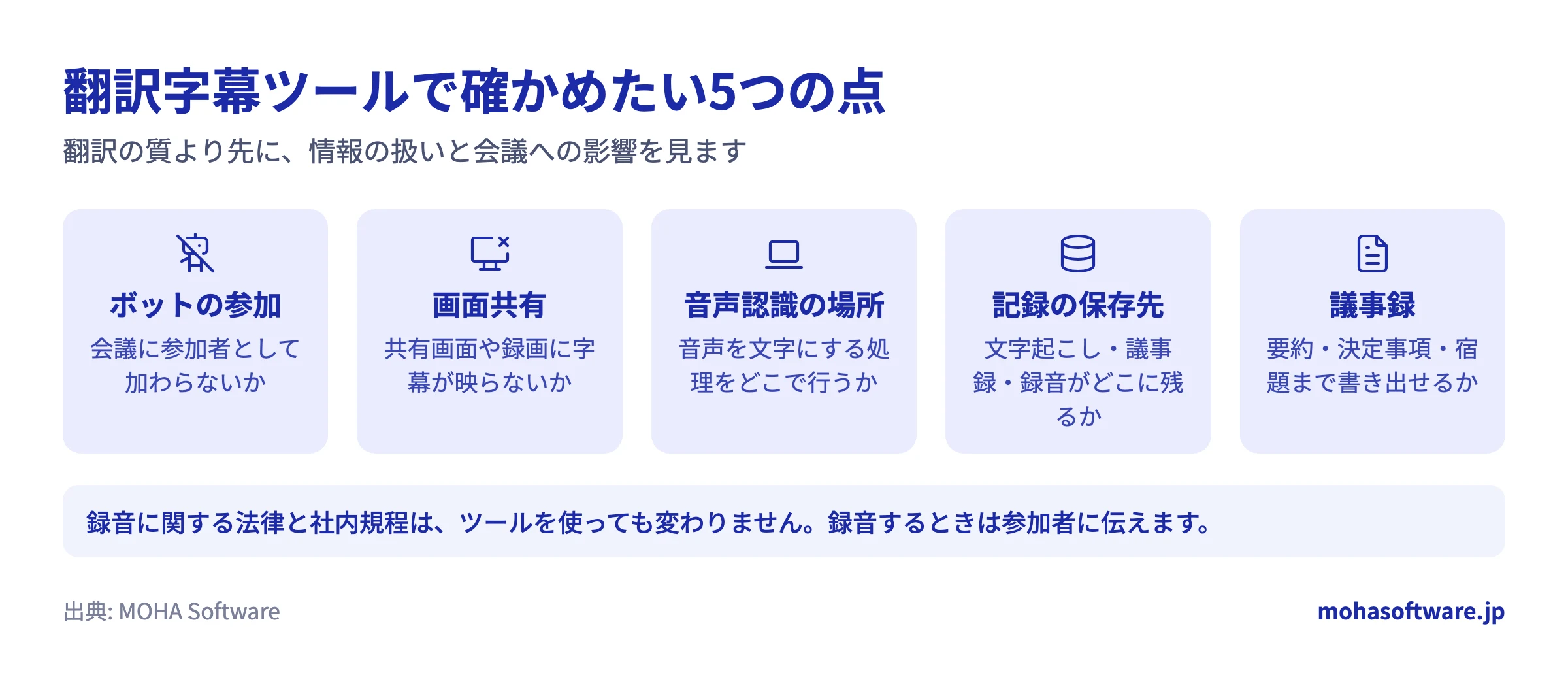
会議の翻訳ツールには、仕様や顧客の情報を含む会話の内容がそのまま渡ります。翻訳の質より先に、情報の扱いと会議の進め方への影響を確かめてください。
会議にボットが参加するか
AIの議事録ツールには、会議に参加者の一人として加わり、録音するものがあります。参加者一覧に見慣れない名前が出ると、取引先から説明を求められることもあります。ボットが参加しないツールなら、相手側に何かを承認してもらう必要がありません。
画面共有に字幕が映るか
仕様の確認では、自分の画面を共有しながら話す場面が多くあります。字幕のウィンドウが共有画面に映ると、翻訳の誤りや自分用のメモまで相手に見えてしまいます。
音声を文字にする処理をどこで行うか
音声をそのまま外部のサーバーに送るのか、自分のパソコンで文字にしてから送るのかで、社外に出るデータの種類が変わります。社内の情報セキュリティの担当者に確認してもらうときも、この点が最初の質問になります。
記録をどこに保存するか
文字起こし、議事録、録音がどこに残るかを確かめます。他社のクラウドに保存されるのか、自分のパソコンに残るのかで、社内規程の扱いが変わります。
議事録まで作れるか
会議のあとに決定事項を文書へ残す作業は、言語が違うと時間がかかります。字幕だけでなく、要約と決定事項、担当者つきの宿題まで書き出せると、会議後の手間が減ります。
MeetTuneで会議を進める流れ
「MeetTune」は、MOHAが開発したデスクトップアプリです。Teams、Zoom、Google Meetの会議にも、会議室での対面の打ち合わせにも、リアルタイムの翻訳字幕を付けます。話している途中から一文ずつ訳すので、発言が終わるのを待たずに内容を追えます。前の節で挙げた5つの点には、次のように対応します。
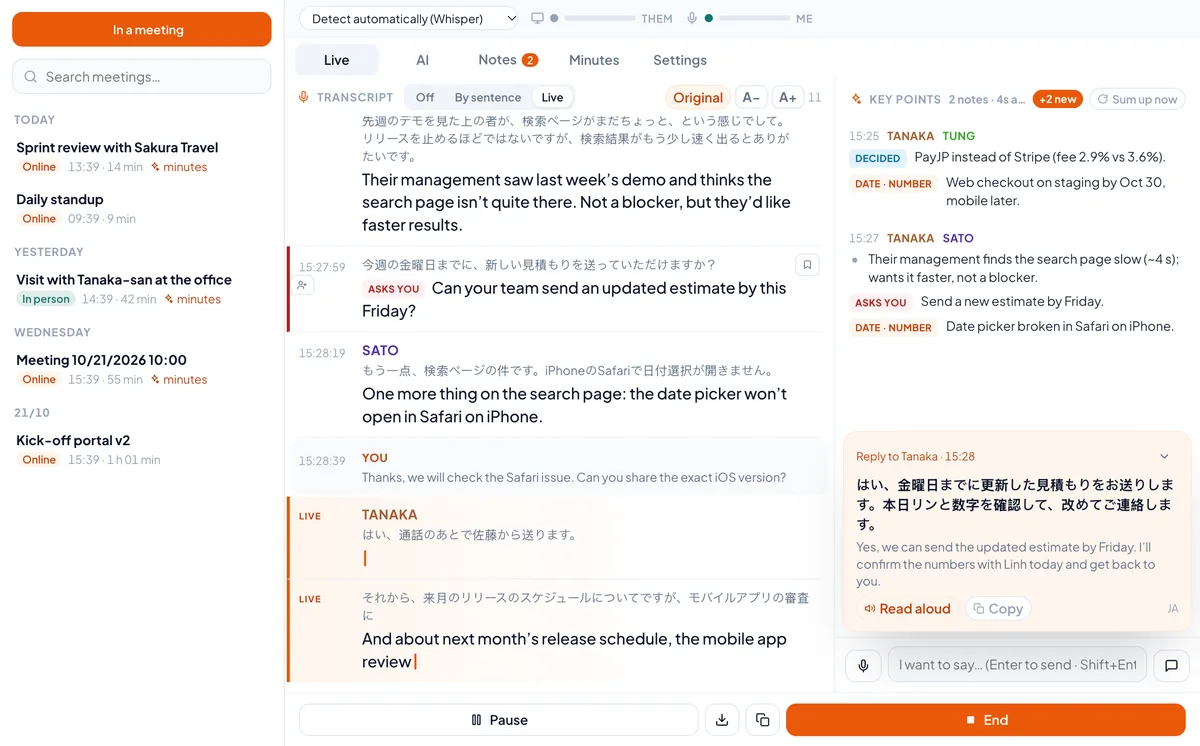
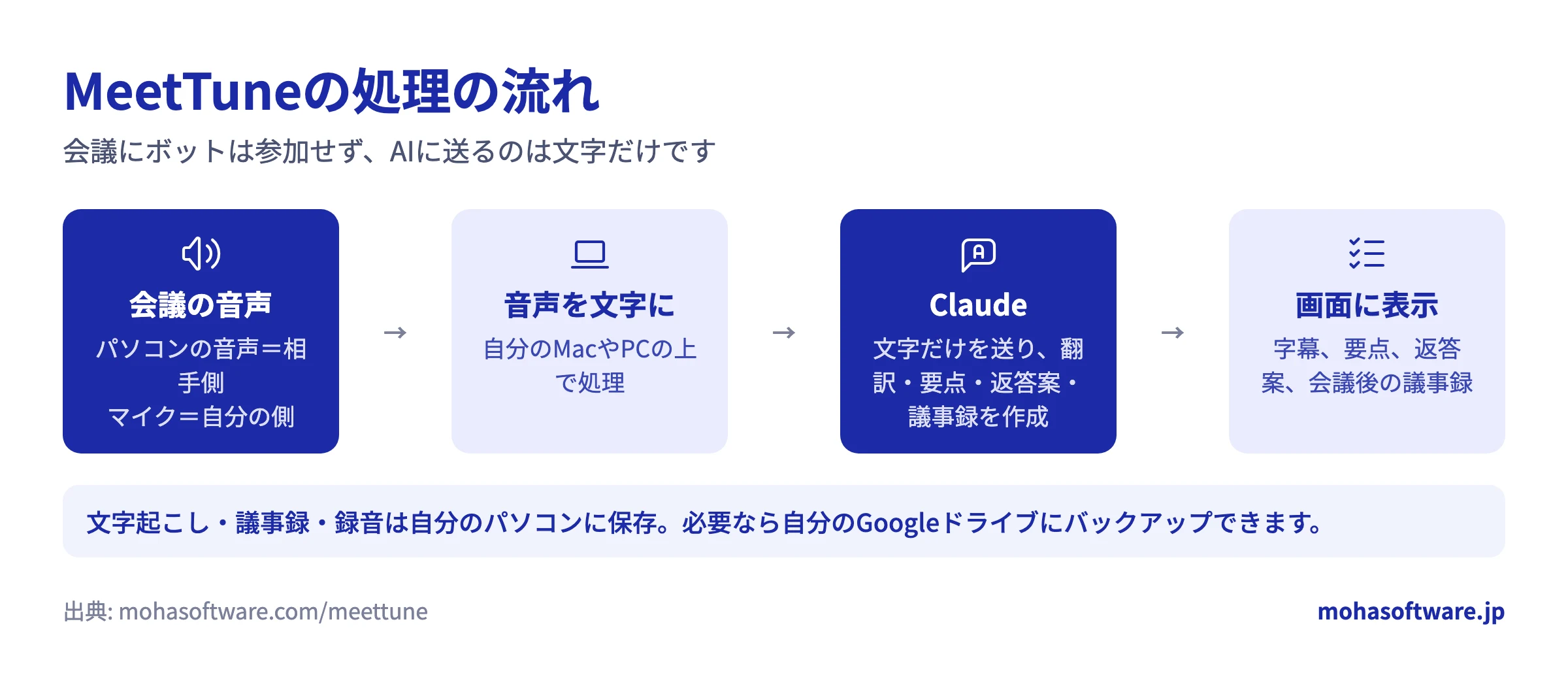
まず、会議にボットは参加しません。MeetTuneは自分のパソコンの音声を2つのチャンネルで聞き取ります。パソコンから流れる音声を相手側、マイクの音声を自分の側として分けるので、文字起こしでも双方の発言が混ざりません。会議の相手は何もインストールせず、何も承認しません。MacとWindowsでは、MeetTuneのウィンドウと字幕が画面共有と画面録画に映りません。
音声を文字にする処理は、自分のMacやPCの上で行います。AIに送るのは文字だけで、翻訳、要点の抽出、返答案、議事録はClaudeが書きます。そのため、インターネットへの接続は必要です。AIは、利用者のClaude Pro、Max、Teamのプランで動かすか、MeetTuneのAIサーバーを使うかを選べます。どちらで始めるかはアクティベーションコードで決まります。文字起こし、議事録、録音は自分のパソコンに保存され、必要なら自分のGoogleドライブにバックアップできます。
会議中は、訳文を大きく、原文を小さく並べて表示します。質問、決定事項、日付、数字は、話している最中に抜き出して印を付けます。相手から質問されると、相手の言語で返答案を作り、その意味を自分の言語で示します。自分の言語で答えを話すか打ち込むと、相手に伝える文が出てきます。会議の途中で聞き逃した点は、サイドパネルでClaudeに聞けます。
対応する言語は、日本語、ベトナム語、英語、韓国語、中国語、ドイツ語、フランス語、スペイン語、イタリア語、ポルトガル語の10言語です。会議の途中で言語が切り替わる場合は、自動検出をオンにすると、文ごとに言語を判別して訳します。日本側は日本語で、ベトナム側のエンジニアはベトナム語で字幕を読めます。
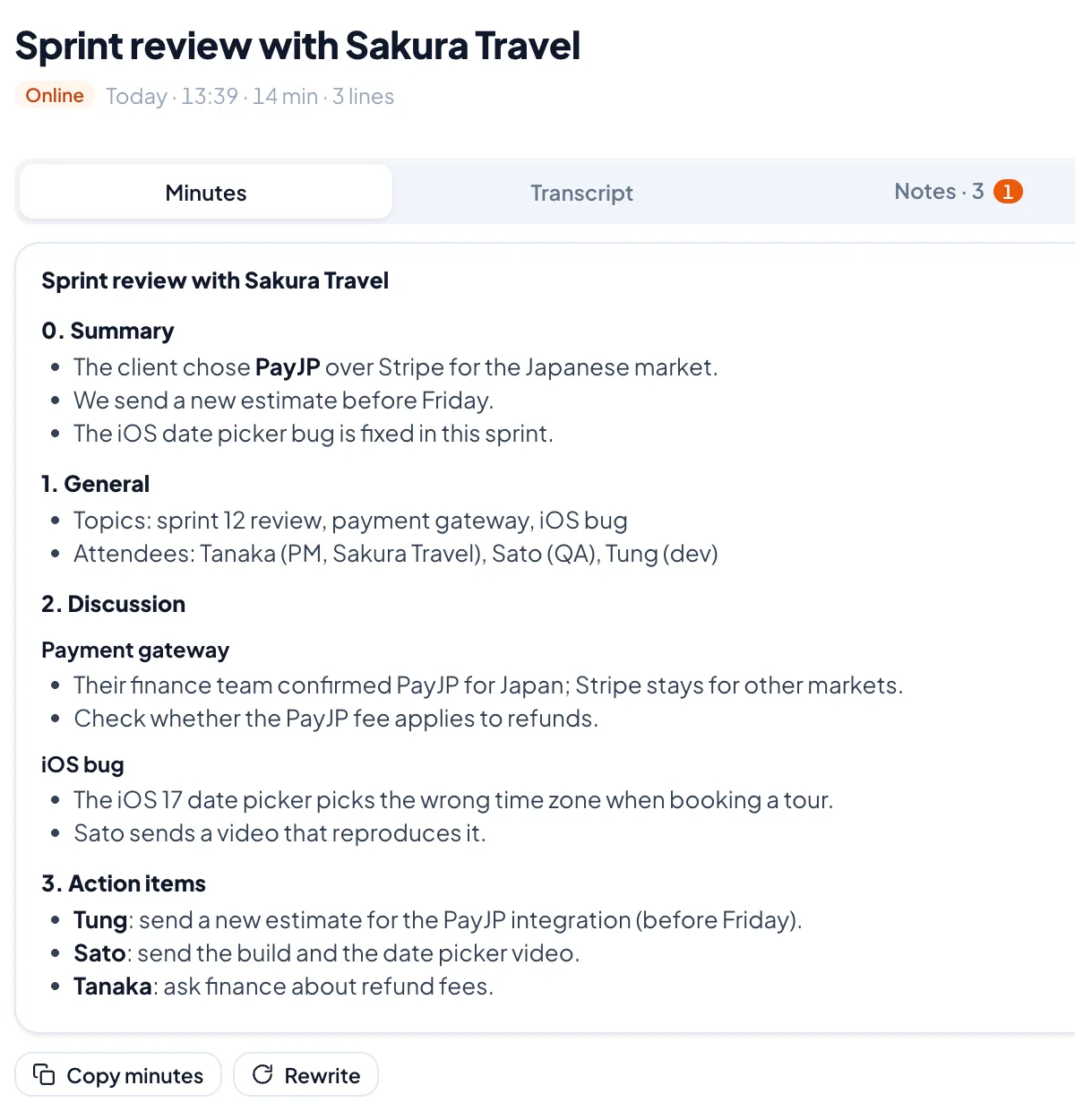
会議が終わると、要約、決定事項、担当者つきの宿題をまとめた議事録ができます。議事録はWordに書き出すか、Markdownでコピーできます。過去の会議はパソコン内の一覧から検索でき、数週間前の会議で誰が何を約束したかもClaudeに尋ねられます。
対応するOSは、Apple siliconのMac(macOS 13以降)、Windows 10と11(64ビット)、Ubuntuです。Windowsでは音声認識にWhisperを使うため、macOS 26のMacより字幕が少し遅れて出ます。macOS 26では、話者から約1秒遅れて字幕が出ます。ブラウザでMeetやTeamsを使う場合は、Chromeの拡張機能を入れると話者の名前が表示されます。
会議の外のチャットも同じアプリで訳せる
会議が終わったあとの確認は、チャットやメールで続きます。MeetTuneはメニューバーに常駐し、選んだ文章をショートカットで処理します。
- Option+Shift+T:自分の文章を相手の言語に訳す
- Option+Shift+R:受け取った文章を自分の言語で読む
- Option+Shift+G:意味を変えずに文法を直す
Windowsでは、OptionのかわりにAltを使います。Slack、Microsoft Teams、LINE、Gmail、Outlookなど、文字を入力できるアプリで使えます。プロジェクトの用語を一度登録しておけば、翻訳と文法の修正にその用語が使われます。
会議にボットを入れずに翻訳字幕を表示
MeetTuneはTeams、Zoom、Google Meetと会議室での打ち合わせに対応し、Mac、Windows、Ubuntuで動きます。
ブリッジSEと翻訳字幕は役割を分ける
翻訳字幕のアプリを入れても、ブリッジSEが要らなくなるわけではありません。字幕が受け持つのは、会議の発言をその場で理解することです。仕様の矛盾に気づいて質問すること、発注側の意図を開発チームが実装できる形にまとめることは、引き続きブリッジSEの仕事です。
分担を変えると、ブリッジSEは発言をその都度訳す作業が減り、仕様の確認に時間を使えます。発注側の担当者も、ブリッジSEの訳を待たずに自分で発言の中身を追えるので、気になった点をその場で質問できます。オフショア開発でつまずく理由の多くは、言葉よりも、仕様を決める人や完成の定義が決まっていないことにあります。この点はオフショア開発が失敗する理由と防ぎ方で整理しています。
導入前に社内で決めておくこと
翻訳字幕のアプリを会議で使う前に、次の3つを決めておきます。
- 録音の扱い。MeetTuneは会議の音声を自分のパソコンに録音する。録音に関する法律と社内規程はツールを使っても変わらないので、録音するときは参加者に伝える
- 用語集。社内の略語や業務用語は誤訳のもとになる。プロジェクトの用語を最初に登録し、ブリッジSEとも同じ表を使う
- 議事録の保存先。議事録は各自のパソコンに残るので、チームで共有する場所と、どちらの側が確定版を作るかを決める
MeetTuneの利用には、1人ごと、またはチームごとに発行されるアクティベーションコードが必要です。コードはMeetTuneの製品ページから申し込めます。
よくある質問
会議の相手にMeetTuneを使っていることは見えますか
会議にボットは参加せず、MacとWindowsでは画面共有にもウィンドウが映りません。ただし、録音する場合は、法律と社内規程に従って参加者に伝えてください。
全員が日本語で話す会議でも使えますか
使えます。全員が同じ言語で話す場合、MeetTuneは翻訳を省き、要点の抽出と議事録の作成だけを行います。
会議室での打ち合わせにも使えますか
使えます。会議を始めるときに対面の会議を選ぶと、パソコンのマイクだけで音声を聞き取ります。全員の声が届く場所にパソコンを置いてください。
MOHAのオフショア開発の体制
MOHAは、ベトナム・ハノイの開発チームでシステムを開発しています。契約と窓口は横浜・みなとみらいの日本法人が担当し、日本語でご相談いただけます。専属チームで中長期の開発を進める場合は、ベトナムオフショア開発(ODC)のページをご覧ください。ラボ型開発では、エンジニアへの指揮命令はMOHA側のPMとブリッジSEを通じて行います。
ご相談ください
MeetTuneの機能とアクティベーションコードの申し込みは、MeetTuneの製品ページをご覧ください。ベトナムのチームと会議をどう進めるか、オフショア開発の体制をどう組むかといったご相談は、お問い合わせ・ご相談からご連絡ください。